Slik setter du opp innlogging i MyBusiness
Hos Aspia tar vi sikkerhet på alvor, og derfor krever vi at alle brukere benytter en sikker innloggingsmetode i MyBusiness.
På denne siden finner du informasjon om hvordan du velger og setter opp en sikker innloggingsmetode, også kjent som multifaktorautentisering (MFA). Veiledningen gjelder både for deg som er ny bruker av MyBusiness og for eksisterende brukere som skal oppgradere kontoen sin.
Nye brukere i MyBusiness
Hvis du er ny bruker i MyBusiness, har du mottatt en e-post med en invitasjon til å aktivere kontoen din. Under aktiveringen må du bekrefte e-postadressen din, kontrollere personopplysningene dine og velge innloggingsmetode.
Slik aktiverer du kontoen din:
- Du mottar en aktiverings-e-post med en lenke for å starte aktiveringen.
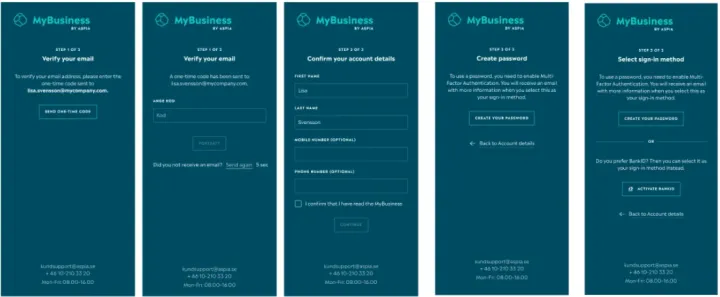
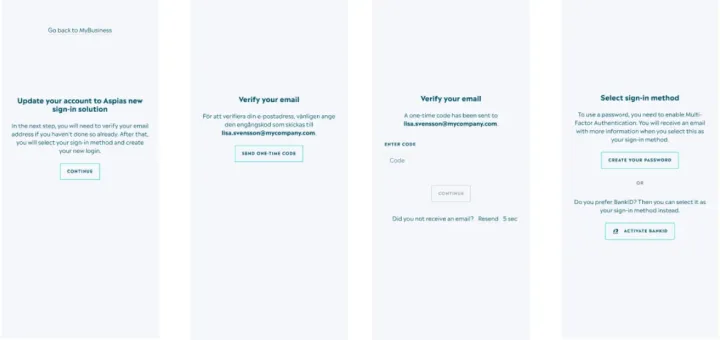
- Som et sikkerhetstiltak ber vi deg bekrefte e-postadressen din. Når du klikker på knappen vist i bilde 1, vil du motta en e-post med en engangskode.
- Skriv inn koden du mottar i tekstfeltet som vises i bilde 2.
- Koden er gyldig i noen få minutter før den utløper. Hvis koden ikke fungerer, kan du be om en ny kode.
- Deretter må du bekrefte navn og telefonnummer. Du må også godta vilkårene for bruk av MyBusiness.
- I neste steg setter du opp passordet ditt, som skal brukes ved innlogging (bilde 4). I Sverige kan du også velge å bruke svensk BankID (bilde 5).
- Lenger ned på denne siden finner du detaljerte veiledninger for hvordan du setter opp den innloggingsmetoden du har valgt.
Oppgradering av eksisterende konto
Hvis du allerede har en konto i MyBusiness med brukernavn og passord, og skal oppgradere til en innloggingsmetode med multifaktorautentisering (MFA), følger du stegene nedenfor.
- Som et ekstra sikkerhetstiltak må du bekrefte e-postadressen din. Når du klikker på knappen vist i bilde 2, mottar du en e-post med en engangskode.
- Skriv inn koden i tekstfeltet som vises i bilde 3.
- Vær oppmerksom på at koden bare er gyldig i noen få minutter. Hvis du ikke mottar e-posten eller koden utløper før du rekker å bruke den, kan du be om en ny kode.
- Deretter setter du opp passordet ditt og velger ønsket MFA-metode (bilde 4). I Sverige kan du også velge svensk BankID som MFA-metode.
- Lenger ned på denne siden finner du detaljerte veiledninger for hvordan du kobler til MFA ved hjelp av autentiseringsapp eller SMS.
a { text-decoration: none; color: #464feb; } tr th, tr td { border: 1px solid #e6e6e6; } tr th { background-color: #f5f5f5; }
Sette opp MFA med app eller SMS
Når du logger inn med brukernavn og passord, kan du velge å bruke en autentiseringsapp eller SMS som MFA-metode (multifaktorautentisering). Vi anbefaler å bruke en av autentiseringsappene (Microsoft Authenticator eller Google Authenticator), da disse gir den mest pålitelige og sikre innloggingsopplevelsen. Hvis du ikke har mulighet til å installere apper, kan du velge SMS som alternativ.
Last ned autentiseringsapp
For iPhone (iOS):
- Google Authenticator: https://apps.apple.com/us/app/google-authenticator/id388497605
- Microsoft Authenticator: https://apps.apple.com/us/app/microsoft-authenticator/id983156458
For Android:
- Google Authenticator: https://play.google.com/store/apps/details?id=com.google.android.apps.authenticator2
- Microsoft Authenticator: https://play.google.com/store/apps/details?id=com.azure.authenticator
For å bruke disse appene må de kobles til MyBusiness-kontoen din.
Uansett om du er ny bruker eller en eksisterende bruker som oppgraderer kontoen din, må du først opprette et passord. Hvordan du kobler kontoen til autentiseringsappen vil variere noe avhengig av om du bruker en mobilenhet eller en datamaskin.
Hvis du bruker en mobilenhet
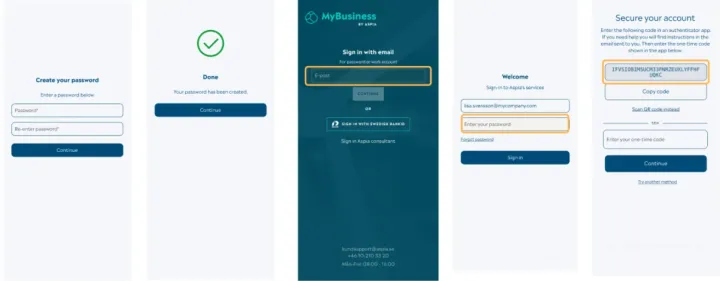
- Først må du opprette et passord. Passordet må bestå av minst 12 tegn (bilde 1).
- For å fullføre oppsettet av passordet blir du bedt om å logge inn med det nye passordet (bilde 3 og 4).
- I neste steg (bilde 5) må du konfigurere MFA-metoden din. Dette beskrives nærmere lenger ned på siden. Avhengig av om du bruker mobil eller datamaskin, kan dette steget også vises med en QR-kode som skal skannes med autentiseringsappen.
Microsoft Authenticator med QR-kode
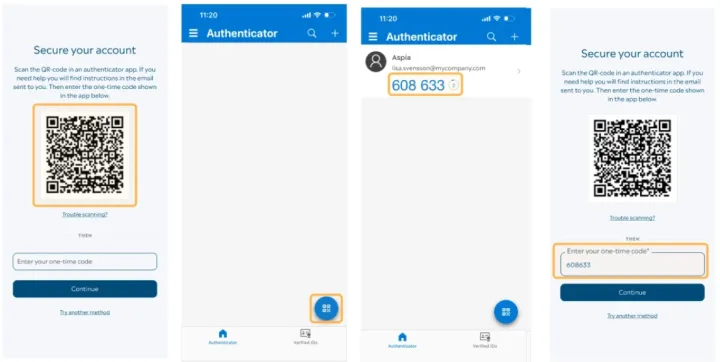
Hvis du har valgt Microsoft Authenticator som MFA-app og setter opp kontoen din på en datamaskin, følger du disse stegene for å koble appen til MyBusiness:
- Last ned Microsoft Authenticator på mobilenheten din.
- Når QR-koden vises på skjermen (bilde 1), åpner du Microsoft Authenticator-appen.
- Trykk på plussknappen (+) nederst til høyre i appen (bilde 2).
- Kameraet åpnes, og du kan skanne QR-koden som vises på skjermen.
- Når kontoen er lagt til, vil Authenticator-appen vise en engangskode.
- Skriv inn denne koden i feltet som vises (bilde 4), og klikk på Fortsett.
- Microsoft Authenticator er nå koblet til MyBusiness, og du kan logge inn med multifaktorautentisering (MFA).
Microsoft Authenticator on a mobile device
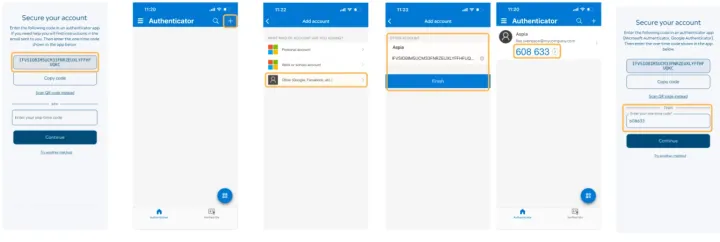
If you have selected to use Microsoft Authenticator and you are on your mobile device when setting up your account the flow will appear a little bit differently since you cannot scan the QR.
- Download Microsoft Authenticator on your mobile device.
- A long code will be shown (image 1).
- Press “Copy code” to copy the code that needs to be input into the next step.
- Start the Authenticator app.
- In the Authenticator app you need to press the “plus” icon in the upper right (image 2) and then choose “Other…” in the next step (image 3).
- Paste the code you copied earlier in the text box shown (image 4) and press Finish.
- A one-time code will now show in the app.
- Enter this code (image 5) and press Continue.
- Now Microsoft Authenticator is connected and you can log in to MyBusiness.
Google Authenticator med QR-kode
Hvis du har valgt Google Authenticator som MFA-app og setter opp kontoen din på en datamaskin, følger du disse stegene for å koble appen til MyBusiness:
- Last ned Google Authenticator på mobilenheten din.
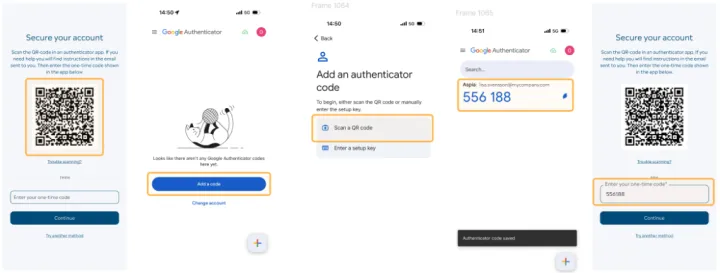
- Når QR-koden vises på skjermen (bilde 1), åpner du Google Authenticator-appen.
- Trykk på «Legg til en kode» (bilde 2), og velg deretter «Skann en QR-kode» (bilde 3).
- Kameraet åpnes, og du kan skanne QR-koden som vises på skjermen.
- Når kontoen er lagt til, vil appen vise en engangskode (bilde 4).
- Skriv inn denne koden i feltet som vises (bilde 5), og klikk på «Fortsett».
- Google Authenticator er nå koblet til MyBusiness, og du kan logge inn med multifaktorautentisering (MFA).
Google Authenticator på mobilenhet
Hvis du har valgt Google Authenticator som MFA-app og setter opp kontoen din på en mobilenhet, vil prosessen se litt annerledes ut siden du ikke kan skanne en QR-kode med den samme enheten.
- Last ned Google Authenticator på mobilenheten din.
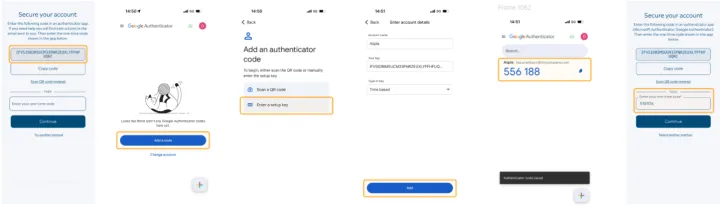
- Det vises en lang kode på skjermen (bilde 1).
- Trykk på «Kopier kode» for å kopiere koden som skal brukes i neste steg.
- Åpne Google Authenticator-appen.
- Trykk på «Legg til en kode» (bilde 2), og velg deretter «Angi en konfigurasjonsnøkkel» (bilde 3).
- Lim inn koden du kopierte tidligere i feltet «Din nøkkel», og trykk deretter på «Legg til» (bilde 4).
- Appen vil nå vise en engangskode (bilde 5).
- Skriv inn denne koden i feltet som vises (bilde 6), og klikk på «Fortsett».
- Google Authenticator er nå koblet til MyBusiness, og du kan logge inn med multifaktorautentisering (MFA).
SMS-basert MFA
Hvis du ikke ønsker, eller ikke har mulighet til, å bruke en autentiseringsapp for innlogging, kan du velge SMS som MFA-metode (multifaktorautentisering). Vær oppmerksom på at denne metoden er avhengig av mobilnettet, og at forsinkelser eller andre nettverksproblemer kan påvirke mottaket av SMS-koder.
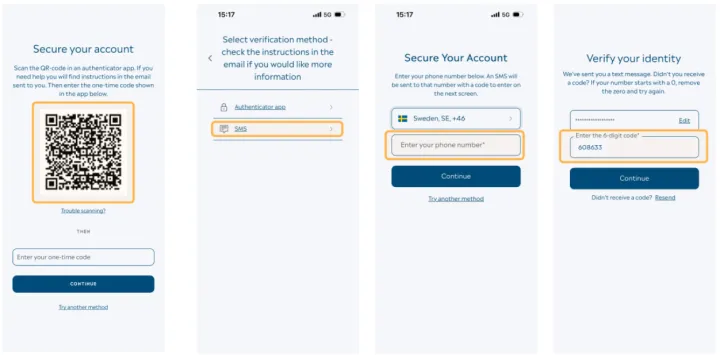
- I steget der du blir bedt om å skanne en QR-kode eller kopiere en kode på en mobilenhet, finner du alternativet «Prøv en annen metode» (bilde 1).
- Velg SMS i neste steg (bilde 2).
- Skriv inn telefonnummeret du ønsker å motta SMS-koder på (bilde 3). Merk at dette nummeret ikke nødvendigvis er det samme telefonnummeret som er registrert som kontaktinformasjon i MyBusiness.
- Vær oppmerksom på at telefonnummeret må legges inn i riktig format, uten innledende 0.
- Du vil motta en engangskode på SMS.
- Skriv inn koden du mottok (bilde 4), og klikk på «Fortsett».
- SMS er nå satt opp som MFA-metode, og kan brukes ved innlogging i MyBusiness.
Innlogging med brukernavn, passord og MFA
Når du logger inn i MyBusiness, kan du bli bedt om å bekrefte identiteten din med MFA (multifaktorautentisering). Som ny bruker må du gjennomføre dette første gang du logger inn, men MFA vil ikke nødvendigvis kreves ved hver innlogging.
Systemet vurderer ulike faktorer, som blant annet lokasjon, enhet og tidspunkt for innlogging. Hvis noe avviker fra det systemet vurderer som normal aktivitet, vil du bli bedt om å bekrefte identiteten din med MFA.
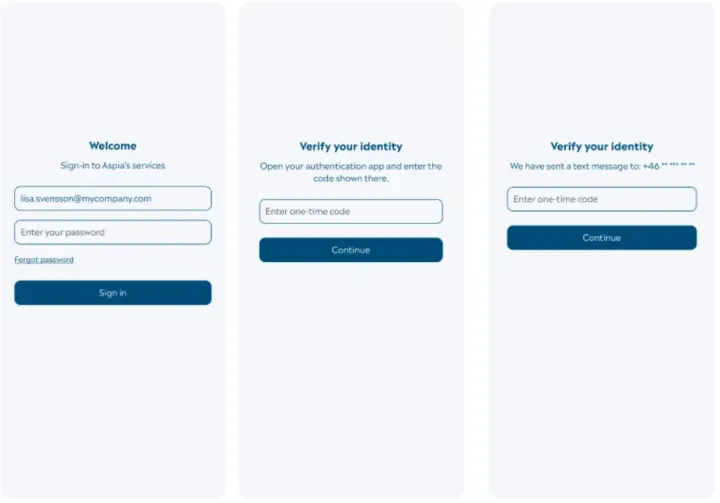
Hvis du har brukt MyBusiness tidligere, kan du oppleve at innloggingsbildene ser litt annerledes ut enn før.
- Skriv inn brukernavn og passord (bilde 1).
- Hvis MFA kreves, vil bilde 2 eller bilde 3 vises, avhengig av hvilken MFA-metode du har valgt:
- Autentiseringsapp: Åpne Microsoft Authenticator eller Google Authenticator og hent engangskoden som vises i appen.
- SMS: Du mottar en SMS med en engangskode.
- Skriv inn koden og klikk på «Fortsett».
- Du er nå logget inn i MyBusiness.